
Twoja strona
Edycja strony z Claude
Czego potrzebujesz
- Konta na claude.ai. Wystarczy darmowy plan. Płatny daje więcej wiadomości dziennie.
- Loginu do panelu strony. Zobacz Twoja strona w Bee CMS.
- Adresu konektora. Przekaże Ci go Twój Project Leader.
- Strony na Bee CMS. Jeśli Twoja strona działa gdzie indziej, najpierw ją przebudujemy albo przeniesiemy.
Podłącz Claude do strony
Konfigurujesz to raz, na claude.ai w przeglądarce. Nazwy w menu mogą być po angielsku lub przetłumaczone, zależnie od języka konta.
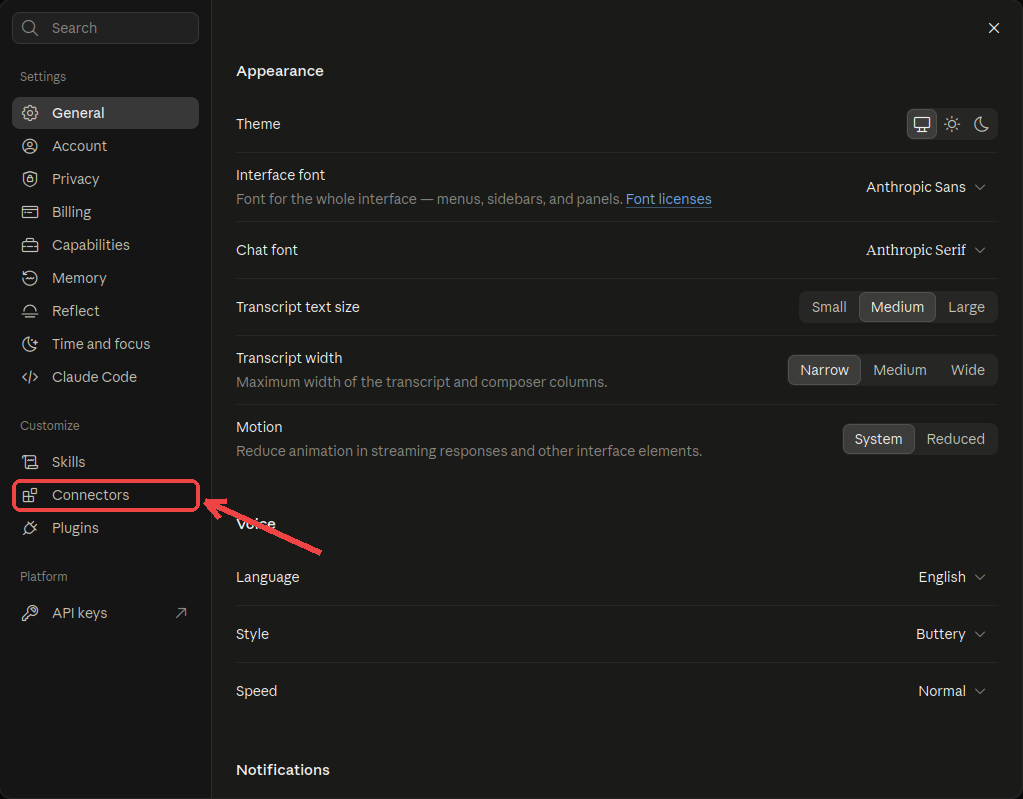
1. Otwórz konektory
Na claude.ai otwórz Settings (Ustawienia) i wybierz Connectors (Konektory).
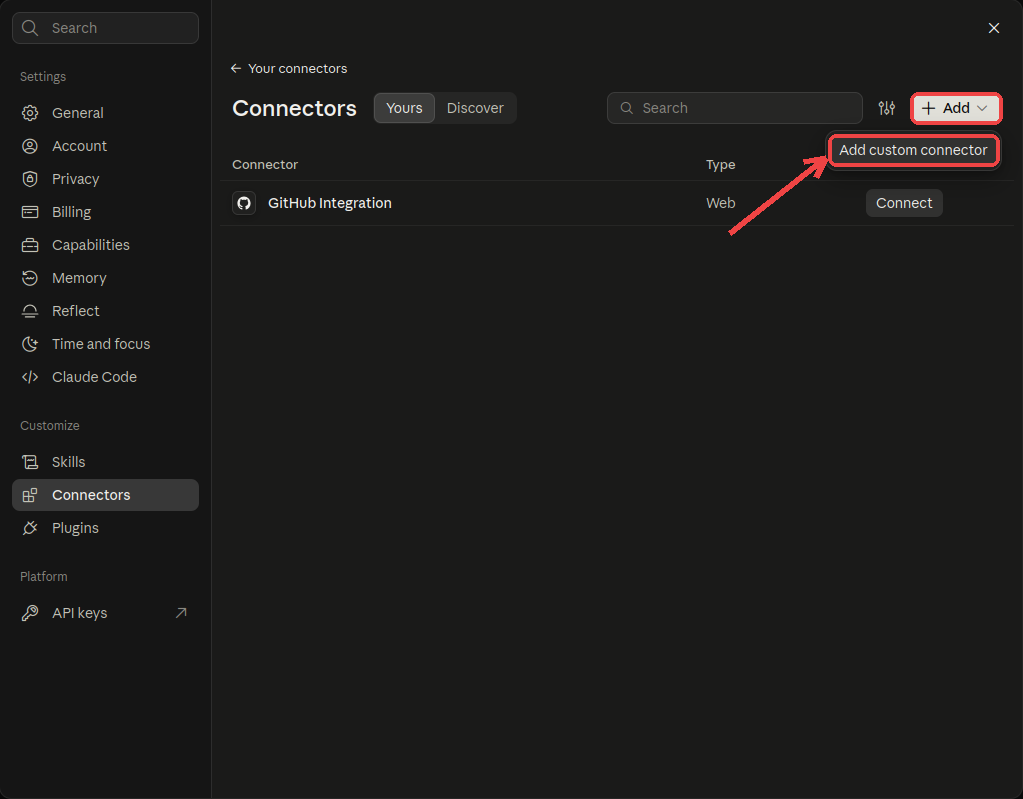
2. Dodaj własny konektor
Kliknij Add i wybierz Add custom connector.
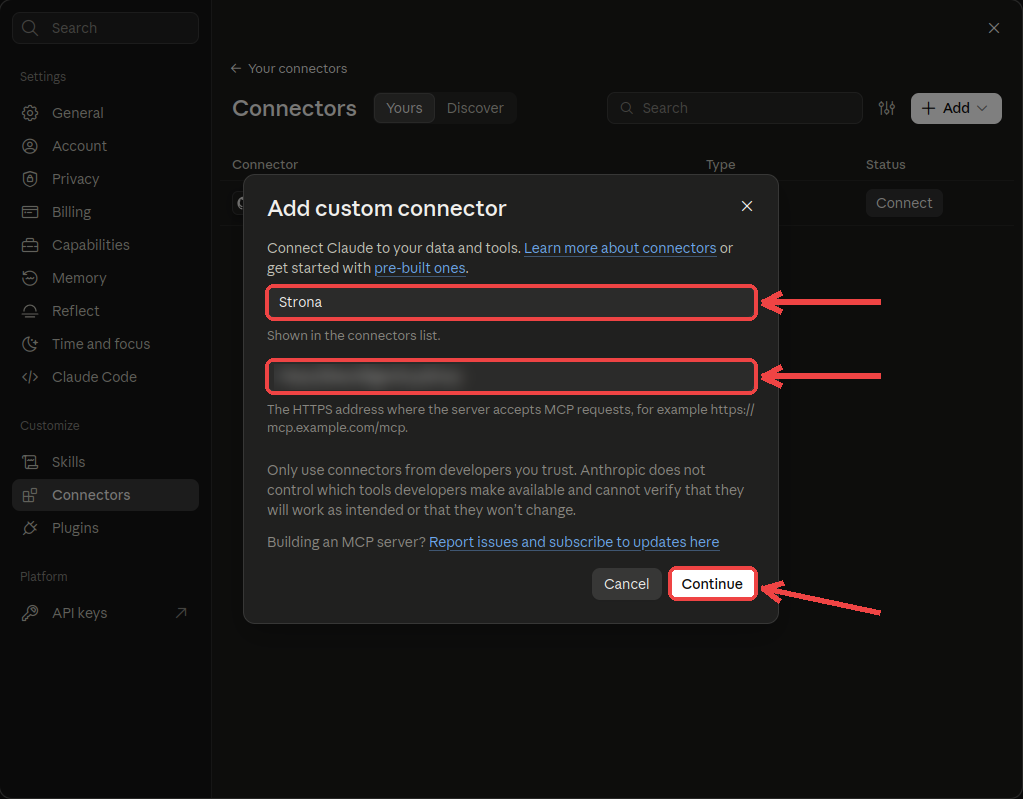
3. Wpisz nazwę i adres
Nazwę wybierasz sam, na przykład nazwę swojej strony. Wklej adres od Project Leadera i kliknij Continue.
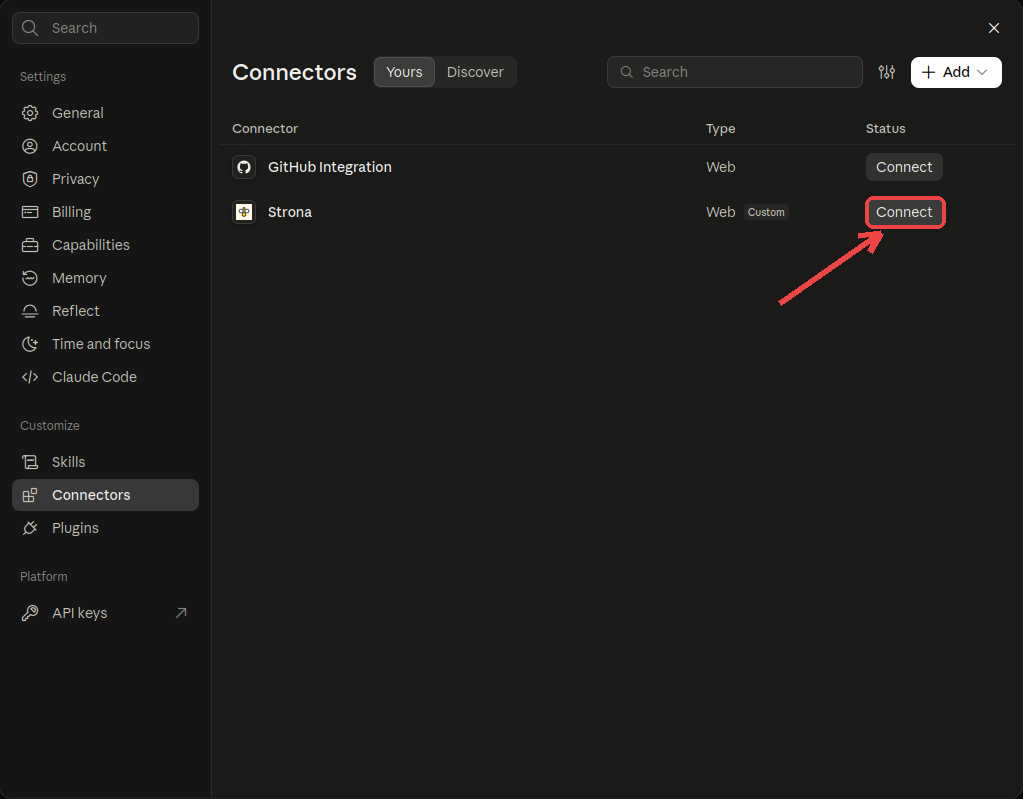
4. Połącz i zaloguj się
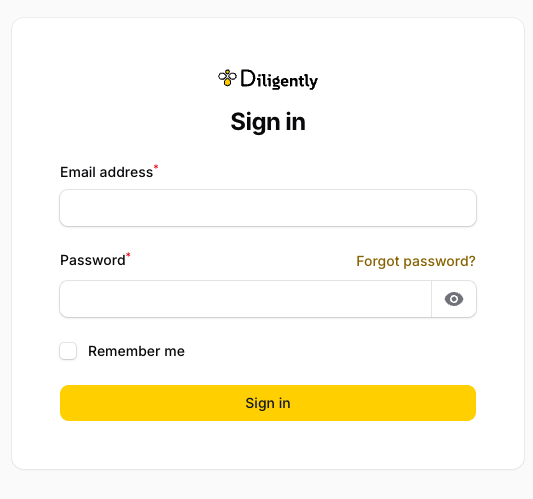
Przy nowym konektorze kliknij Connect. Zaloguj się kontem z panelu i zezwól na dostęp. Claude widzi tylko Twoją stronę.
5. Sprawdź, czy działa
Otwórz nowy czat i zadaj pytanie, na przykład „Jakie podstrony ma moja strona?”. Od teraz zmieniasz stronę, opisując zmianę.
Co zmienisz sam
Bez programisty. Każda zmiana najpierw trafia na podgląd.
- Teksty i nagłówkiNa każdej podstronie, w każdym języku.
- CenyCenniki i pakiety.
- ZdjęciaPodmień albo dodaj obrazy.
- Wpisy i aktualnościPisz i publikuj nowe wpisy.
- Godziny otwarciaZwykłe i świąteczne.
- Nowe sekcjeZ gotowych bloków.
- MenuDodawaj, zmieniaj nazwy i kolejność linków.
- Opisy w GoogleTytuły i opisy podstron w wynikach wyszukiwania.
Podgląd, publikacja i cofanie
- Podgląd. Każda zmiana trafia najpierw pod osobny adres podglądu, ukryty przed wyszukiwarkami. Odwiedzający nadal widzą obecną wersję.
- Publikacja. Nic nie trafia na stronę, dopóki nie napiszesz Publikuj. Publikację pilnuje serwer, nie AI.
- Poprawka albo rezygnacja. Nie o to chodziło? Napisz Popraw… i co zmienić albo Anuluj, żeby wrócić do poprzedniego stanu.
- Cofanie. Ostatnią publikację i ostatnią zmianę w kodzie można cofnąć.
Nowe funkcje
Możesz też poprosić o coś, czego strona jeszcze nie ma: nową podstronę, kalkulator, formularz, nowy układ sekcji albo integrację. AI pisze kod według zasad, które ustaliliśmy dla Twojej strony. Każda zmiana przechodzi automatyczne testy, a zmiany konfiguracji zawsze sprawdza nasz inżynier.
Wynik oglądasz na podglądzie. Nowa funkcja trafia na stronę dopiero, gdy napiszesz Akceptuję. Duże funkcje, na przykład logowanie klientów, trwają dłużej. Status sprawdzisz, pytając Claude: „Jakie zmiany czekają na mnie?”
Dobre pierwsze zmiany
- Dodaj sezonową ofertę do cennika.
- Dodaj nową osobę na stronie zespołu.
- Napisz wpis o nowej usłudze.
- Podmień zdjęcie na stronie głównej.
Pytania
Czy odwiedzający widzą zmianę przed publikacją?
Nie. Podgląd to osobny adres. Strona nie zmienia się, dopóki nie napiszesz Publikuj.
Kto buduje nowe funkcje?
AI, pracująca według zasad ustalonych dla Twojej strony, z automatycznymi testami. Zmiany konfiguracji sprawdza nasz inżynier, a wynik akceptujesz Ty na podglądzie.
Ile to kosztuje?
To zależy od strony i zakresu zmian. Poproś swojego Key Account Managera o wycenę.
Czy to działa z każdą stroną?
Działa ze stronami na Bee CMS. Jeśli Twoja strona działa na innej platformie, możemy ją przebudować albo przenieść.