
Nettstedet ditt
Rediger nettstedet med ChatGPT
Dette trenger du
- En ChatGPT-konto. Om du kan legge til en egen MCP-server, avhenger av planen din. I et bedriftsarbeidsområde (Business, Enterprise, Edu) må administratoren kanskje tillate det først.
- En innlogging til panelet. Se Nettstedet ditt i Bee CMS.
- Adressen til koblingen. Prosjektlederen din sender den til deg.
- Et nettsted på Bee CMS. Kjører nettstedet ditt et annet sted, kan vi bygge det på nytt eller flytte det først.
Koble ChatGPT til nettstedet
Du setter det opp én gang, i ChatGPT i nettleseren på chatgpt.com.
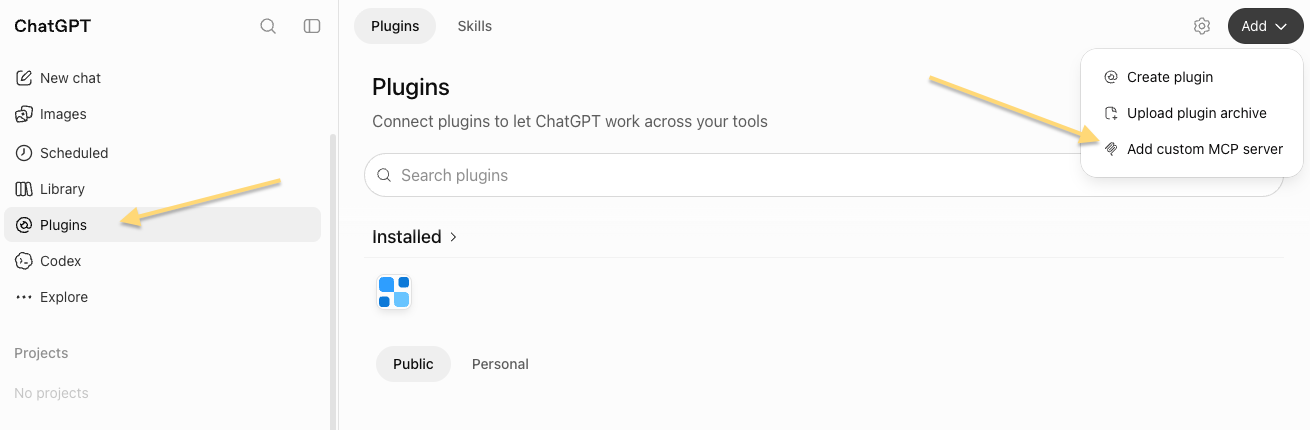
1. Åpne Plugins
Klikk Plugins i venstremenyen i ChatGPT. Klikk deretter Add øverst til høyre og velg Add custom MCP server.
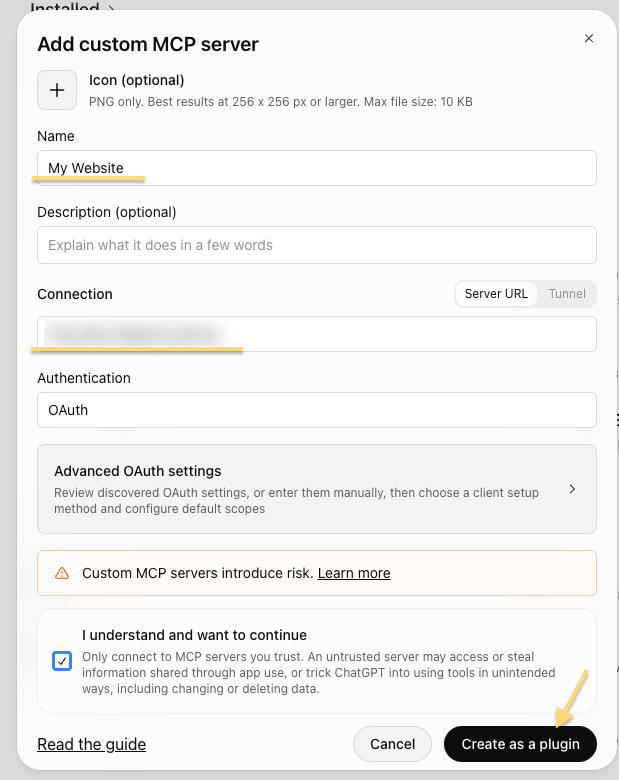
3. Koble til og logg inn
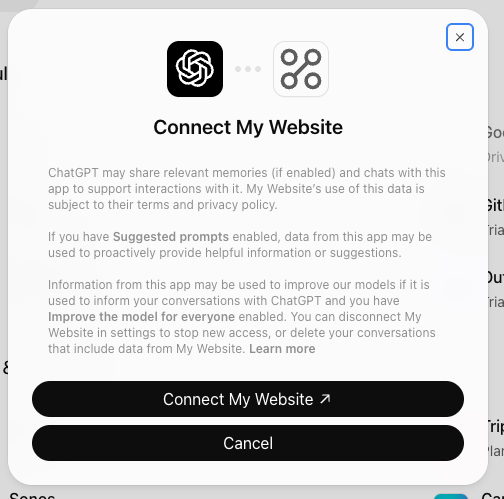
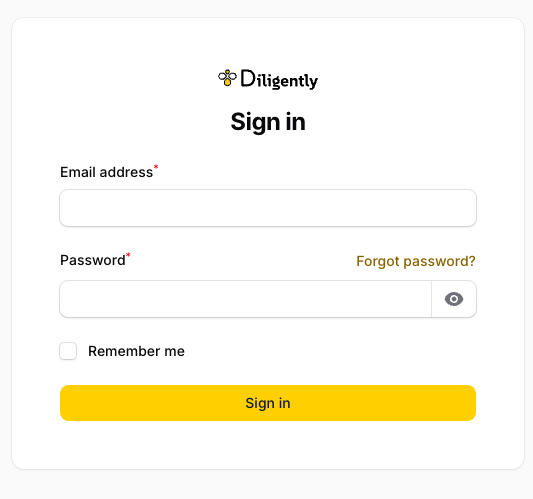
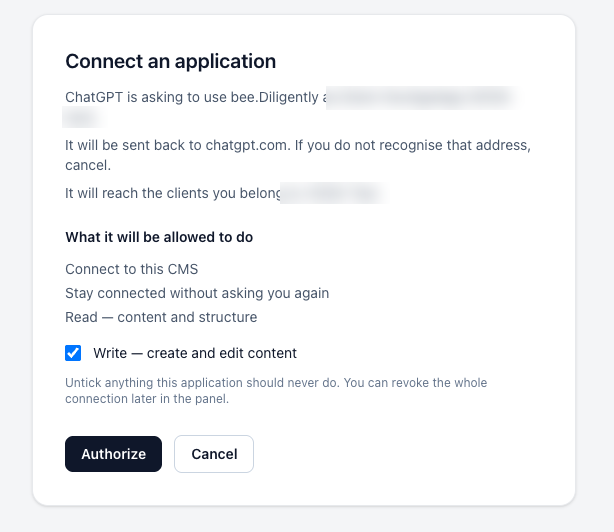
Klikk Connect etterfulgt av navnet du valgte. Logg inn med kontoen fra panelet. På skjermen Connect an application lar du Write være avkrysset og klikker Authorize. ChatGPT ser bare ditt eget nettsted.
4. Test det
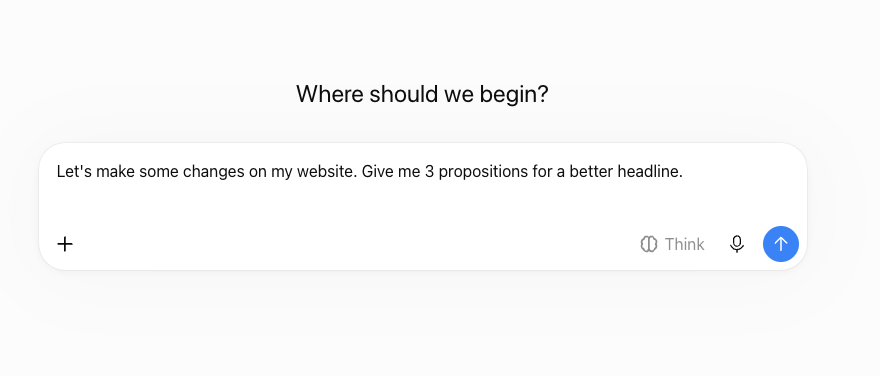
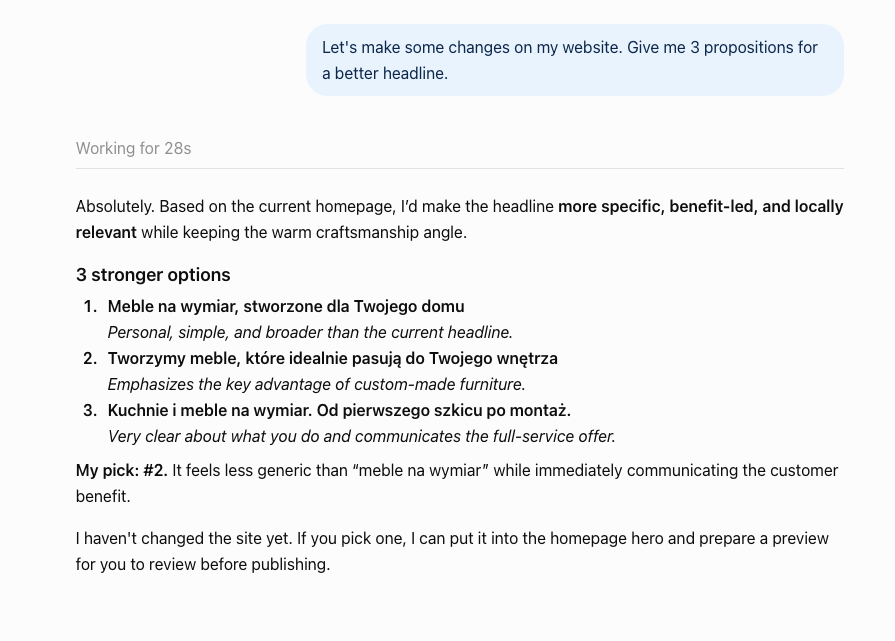
Åpne en ny chat, sjekk at pluginen for nettstedet ditt er slått på, og be om noe, for eksempel tre forslag til en bedre overskrift. ChatGPT leser nettstedet og svarer. Ingenting endres på nettstedet før du ber om det.
Ser du ikke Plugins i menyen?
ChatGPT endrer menyene sine ofte, og noen kontoer har fortsatt det eldre oppsettet. Der slår du først på Developer mode under Settings → Apps → Advanced settings, og oppretter deretter koblingen med samme navn og adresse. Finner du det fortsatt ikke, kontakt prosjektlederen din.
Når ChatGPT ber om tillatelse
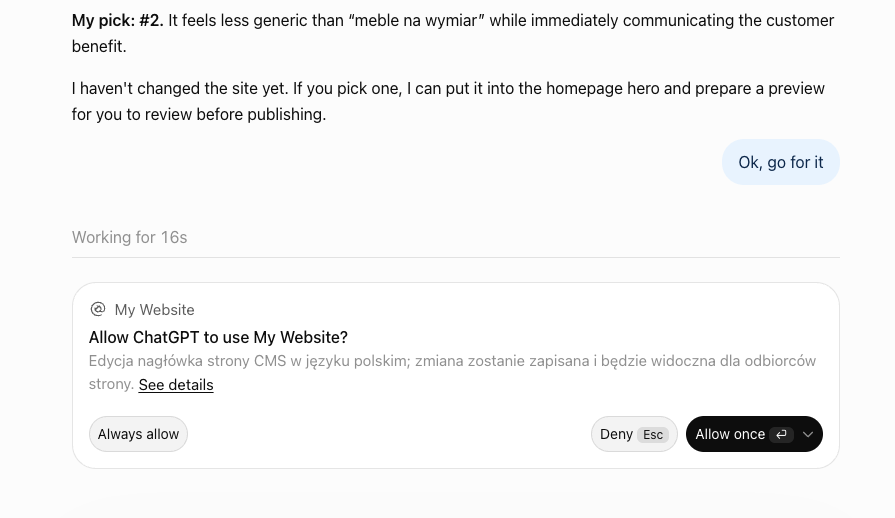
Før ChatGPT endrer noe, kan den be deg om tillatelse. Allow once godkjenner denne ene endringen, Always allow gjør at ChatGPT slutter å spørre, og Deny avviser den.
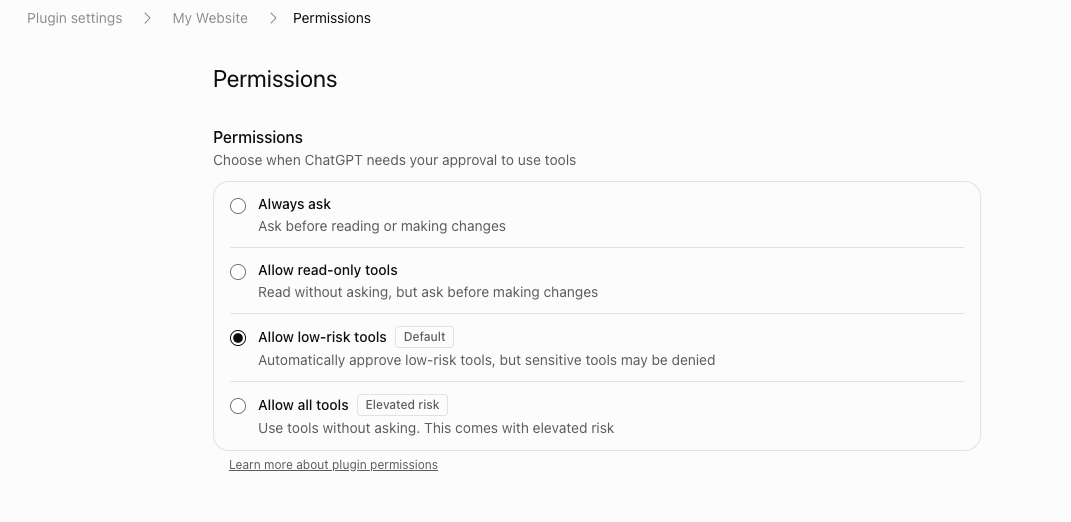
Hvor ofte ChatGPT spør, stiller du inn under Plugins: åpne pluginen for nettstedet ditt og gå til Permissions. Standardvalget Allow low-risk tools fungerer godt. Uansett hva du velger, publiseres ingenting før du skriver Publiser.
Dette endrer du selv
Ingen utvikler nødvendig. Hver endring går først til en forhåndsvisning.
- Tekster og overskrifterPå alle sider, på alle språk.
- PriserPrislister og pakker.
- BilderBytt ut eller legg til bilder.
- Innlegg og nyheterSkriv og publiser nye innlegg.
- ÅpningstiderVanlige tider og helligdager.
- Nye seksjonerBygget av ferdige blokker.
- MenyLegg til, gi nytt navn til eller flytt lenker.
- Beskrivelser i GoogleSidetitler og beskrivelser i søkeresultatene.
Forhåndsvisning, publisering og angre
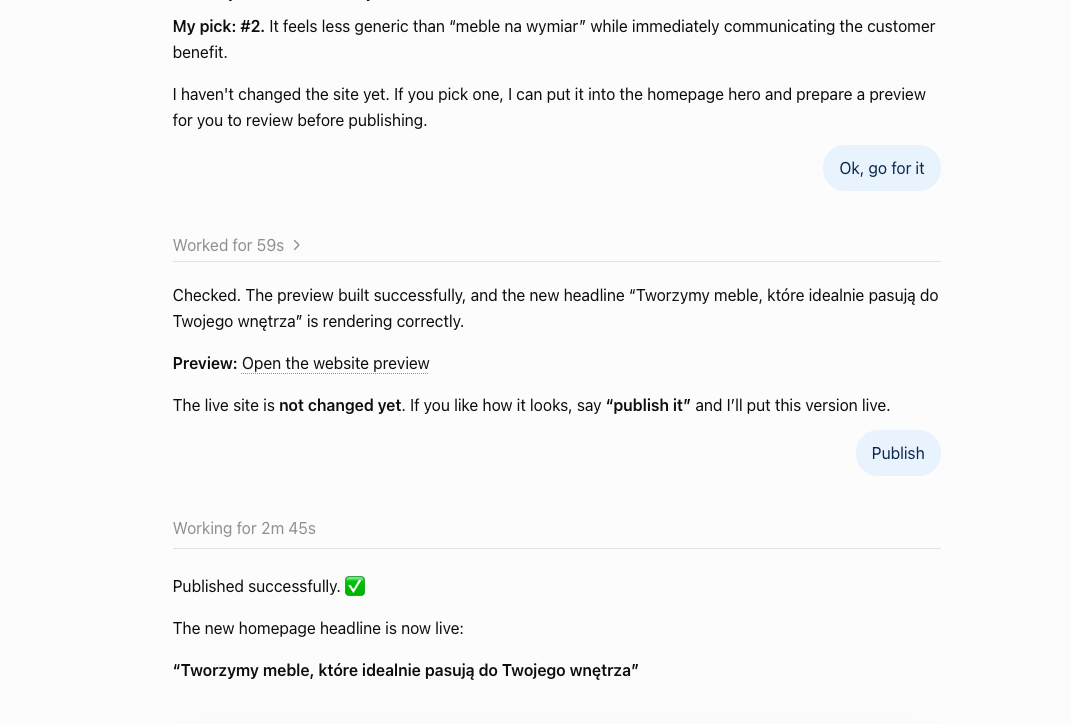
- Forhåndsvisning. Hver endring går først til en egen forhåndsvisningsadresse, skjult for søkemotorer. Besøkende ser fortsatt den nåværende versjonen.
- Publisering. Ingenting blir publisert før du skriver Publiser. Det er serveren som håndhever publiseringen, ikke AI-en.
- Rett eller avbryt. Ikke det du ville? Skriv Rett… og hva som skal endres, eller Avbryt for å gå tilbake til forrige tilstand.
- Angre. Den siste publiseringen og den siste kodeendringen kan rulles tilbake.
Nye funksjoner
Du kan også be om noe nettstedet ikke har ennå: en ny underside, en kalkulator, et skjema, et nytt seksjonsoppsett eller en integrasjon. AI-en skriver koden etter reglene vi har satt for nettstedet ditt. Hver endring går gjennom automatiske tester, og endringer i konfigurasjonen sjekkes alltid av vår ingeniør.
Du ser resultatet i forhåndsvisningen. En ny funksjon publiseres først når du skriver Jeg godtar. Store funksjoner, som kundeinnlogging, tar lengre tid. For å sjekke status, spør ChatGPT: «Hvilke endringer venter på meg?»
Gode første endringer
- Legg til et sesongtilbud i prislisten.
- Legg til en ny person på teamsiden.
- Skriv et innlegg om en ny tjeneste.
- Bytt bildet på forsiden.
Spørsmål
Ser besøkende en endring før jeg publiserer den?
Nei. Forhåndsvisningen er en egen adresse. Nettstedet endres ikke før du skriver Publiser.
Hvem bygger nye funksjoner?
AI-en, som jobber etter reglene vi har satt for nettstedet ditt, med automatiske tester. Vår ingeniør sjekker konfigurasjonsendringer, og du godkjenner resultatet i forhåndsvisningen.
Hva koster det?
Det avhenger av nettstedet og omfanget av endringene. Be Key Account Manager om et pristilbud.
Fungerer det med alle nettsteder?
Det fungerer med nettsteder på Bee CMS. Kjører nettstedet ditt på en annen plattform, kan vi bygge det på nytt eller flytte det.
Hjelp
Ta kontakt med Key Account Manager eller prosjektlederen din hvis et trinn er uklart. En kort samtale med skjermdeling er ofte den raskeste veien.